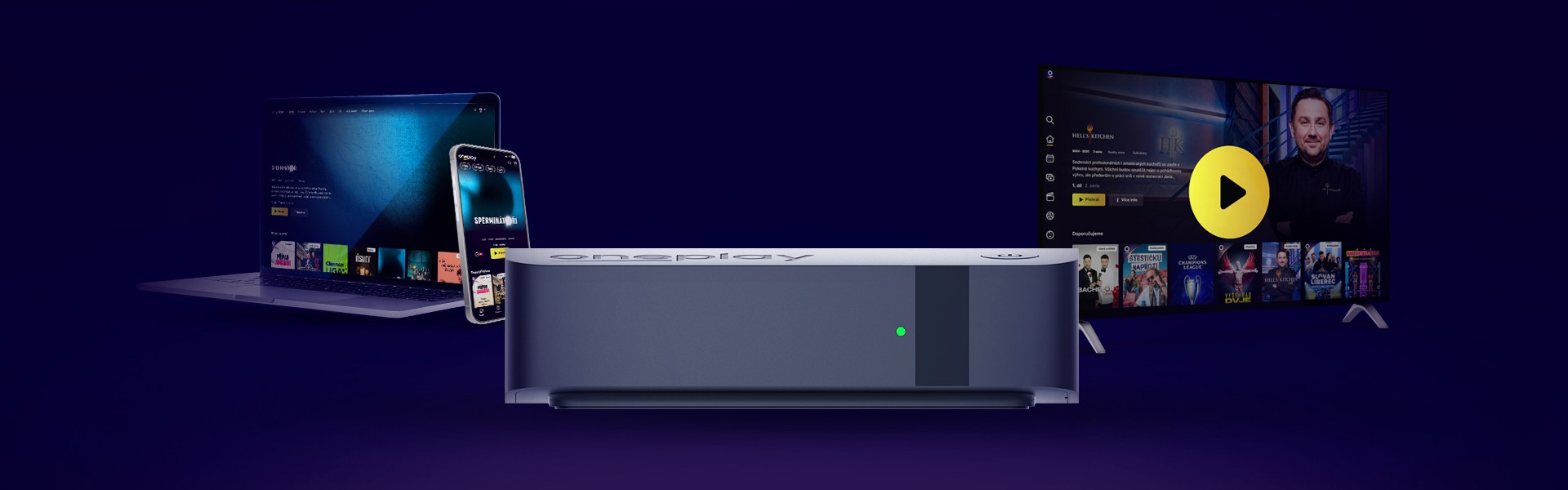
Dozvíte se:
- jak Oneplay Box zapojit a projít úvodním nastavením,
- jak se přihlásit do služby Oneplay,
- jak funguje ovladač a jeho základní funkce,
- jak si do boxu stáhnout další aplikace,
- a kde najdete nastavení zařízení.
Jak Oneplay Box zapojit
Zapojení Oneplay Boxu zvládnete během pár minut:
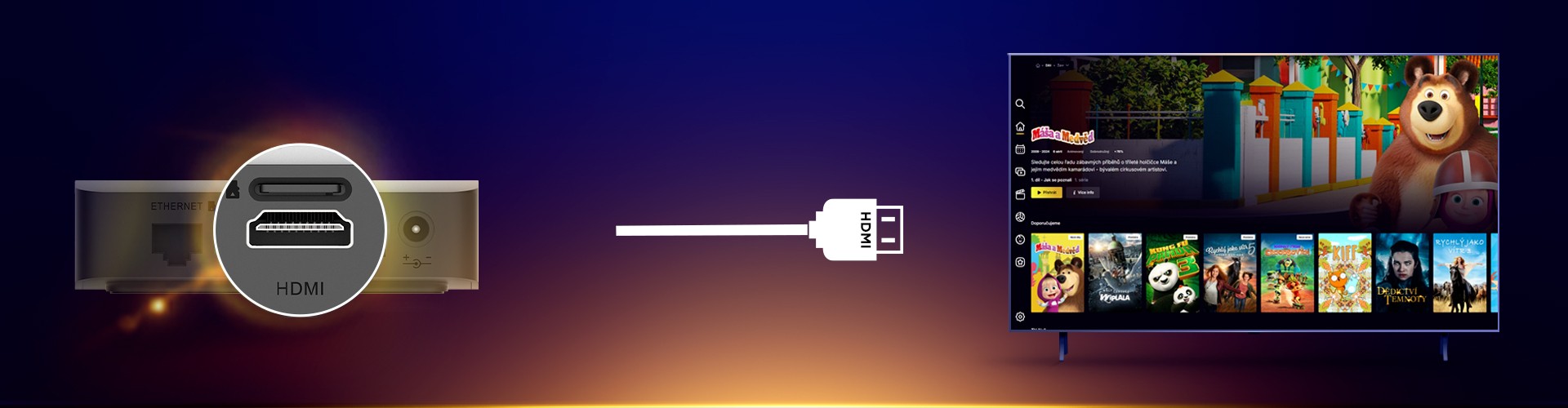
- Propojte set-top box s televizí pomocí HDMI kabelu.
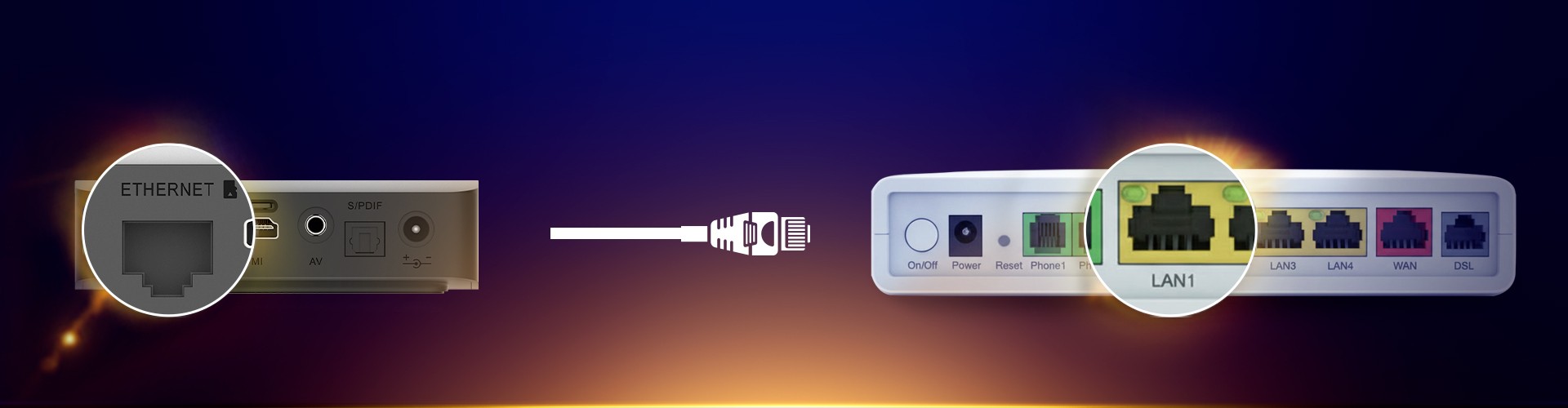
- Připojte ho k internetu – ideálně pomocí LAN kabelu pro stabilní připojení. Připojení přes Wi-Fi je možné také, ale kabel zajistí vyšší kvalitu přenosu.
- Vložte baterie do ovladače – LED kontrolka začne blikat.
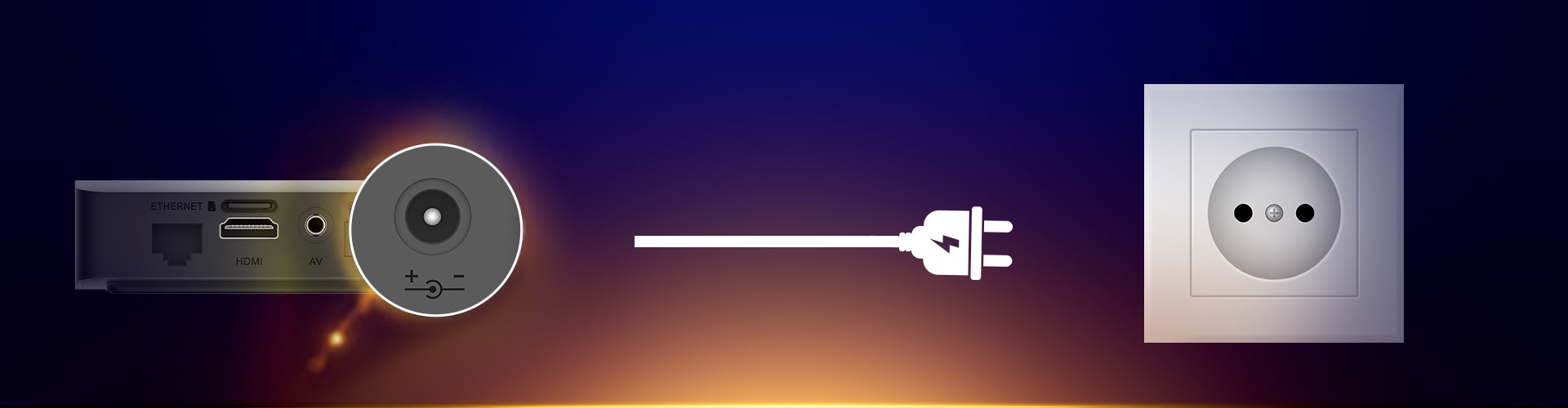
- Připojte Oneplay Box do elektřiny. Pokud se kontrolka nerozsvítí, stiskněte tlačítko na horní straně zařízení.
- Zapněte televizi a zvolte správný HDMI vstup.
Podrobný návod krok za krokem najdete na podpoře O2.
První spuštění a přihlášení
Po zapnutí vás čeká krátké úvodní nastavení:
- zvolíte jazyk,
- připojíte se k internetu (LAN nebo Wi-Fi),
- přihlásíte se ke Google účtu (nebo tento krok přeskočíte),
- potvrdíte základní podmínky.
Nakonec se přihlásíte do služby Oneplay:
- zákazníci O2 použijí O2 ID (stejné údaje jako do aplikace Moje O2),
- ostatní zákazníci se přihlásí pomocí e-mailu a hesla.
Tipy a vychytávky pro ovladač
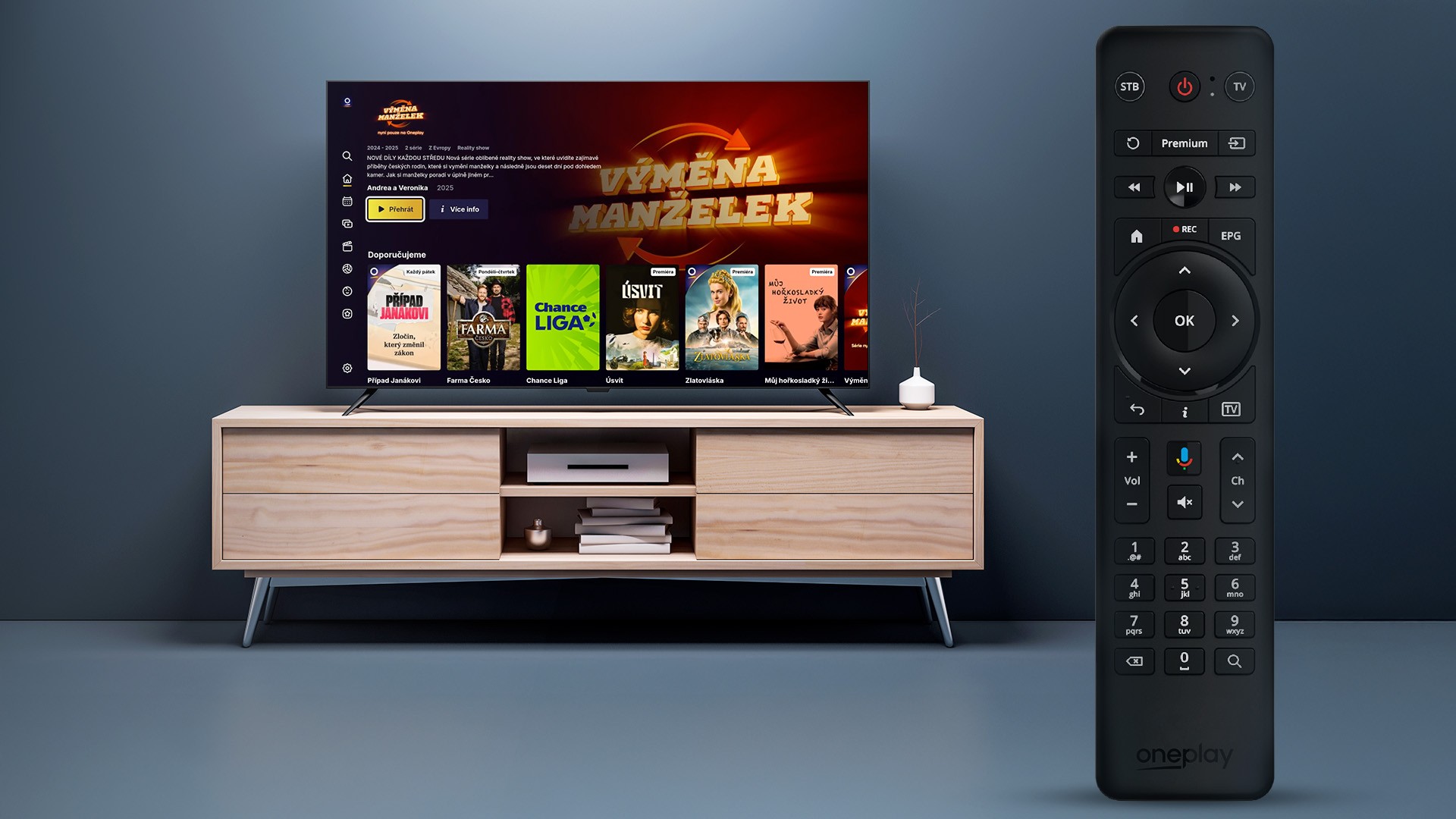
Oneplay Box má chytrý ovladač, se kterým zvládnete víc, než byste čekali:
- STB přepíná na ovládání set-top boxu.
- TV přepíná na ovládání televize.
- Ikona domečku vás přenese na úvodní stránku.
- EPG spustí TV program.
- Premium vás dostane do sekce Sport.
- Mikrofon aktivuje Hlasové vyhledávání Google.
- Lupa otevře vyhledávání.
Program
- Šipky CH nahoru a dolů umožňují rychlý posun v televizním programu.
- Kanál můžete přepnout i přímým zadáním čísla.
- Tlačítko Zpět vás dostane do výběru dne. Následným stisknutím šipky nahoru se pak dostanete do filtru kanálů.
- Dvojitými šipkami doprava a doleva přepínáte mezi dny.
- Tlačítko TV vpravo nad šipkami CH vám spustí pořad, který jste měli předtím puštěný, na celou obrazovku.
Práce s pořady
- Stisknutím tlačítka s ikonou i zobrazíte detail pořadu i při přehrávání.
- Tlačítkem REC pořad přidáte do svého seznamu pro pozdější sledování.
- Dvojité šipky doprava a doleva vás rychleji posunou v přehrávaném obsahu.
Celkový přehled, co jednotlivá tlačítka zvládnou, najdete na stránkách O2 podpory.
Další aplikace a zábava
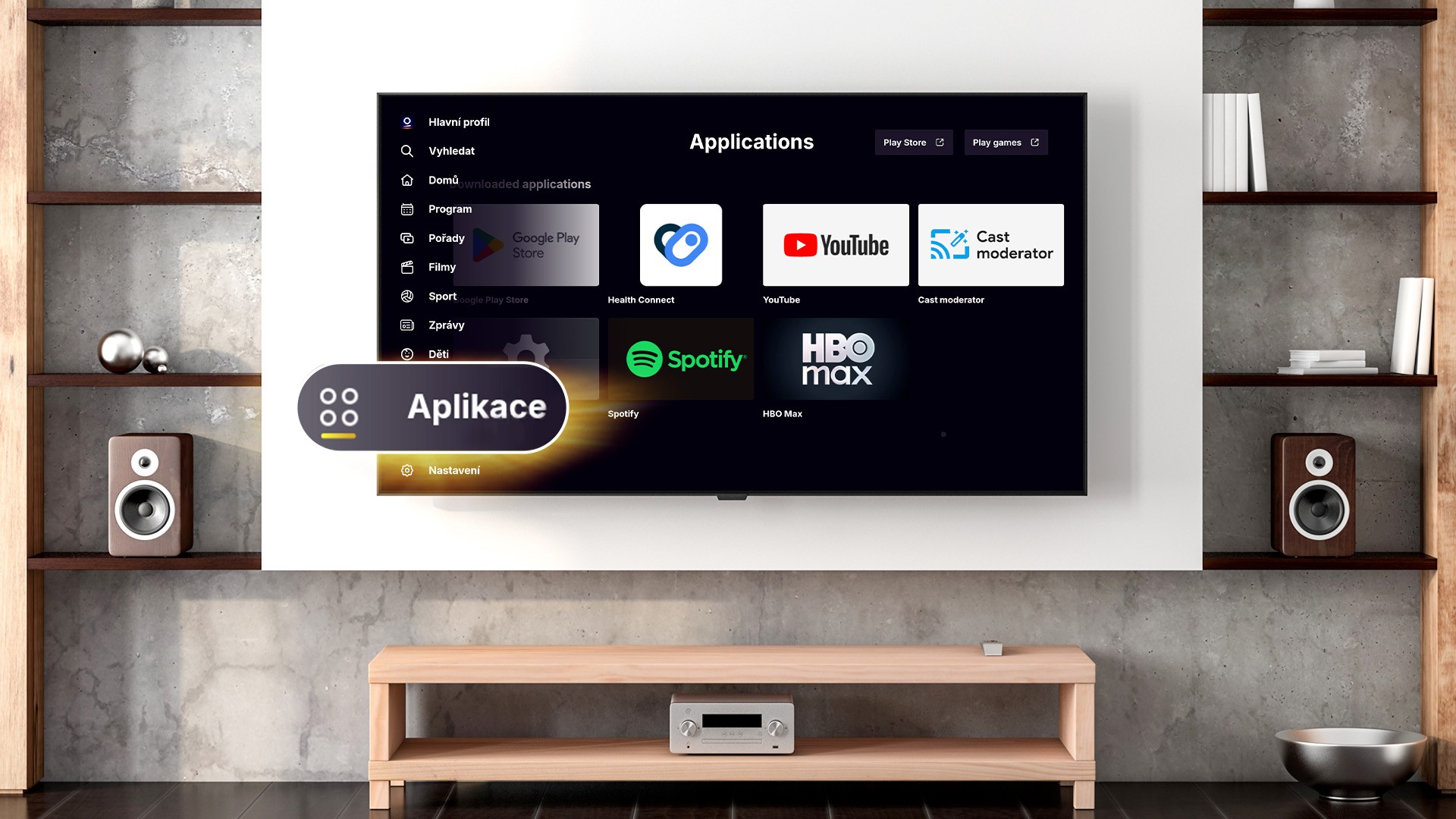
Chcete víc než jen Oneplay? V sekci Aplikace najdete všechny nainstalované aplikace a v Obchodu Google Play si můžete stáhnout další – například YouTube, Spotify nebo HBO Max. Díky tomu se z Oneplay Boxu stane centrum vaší domácí zábavy!
Nastavení Oneplay Boxu
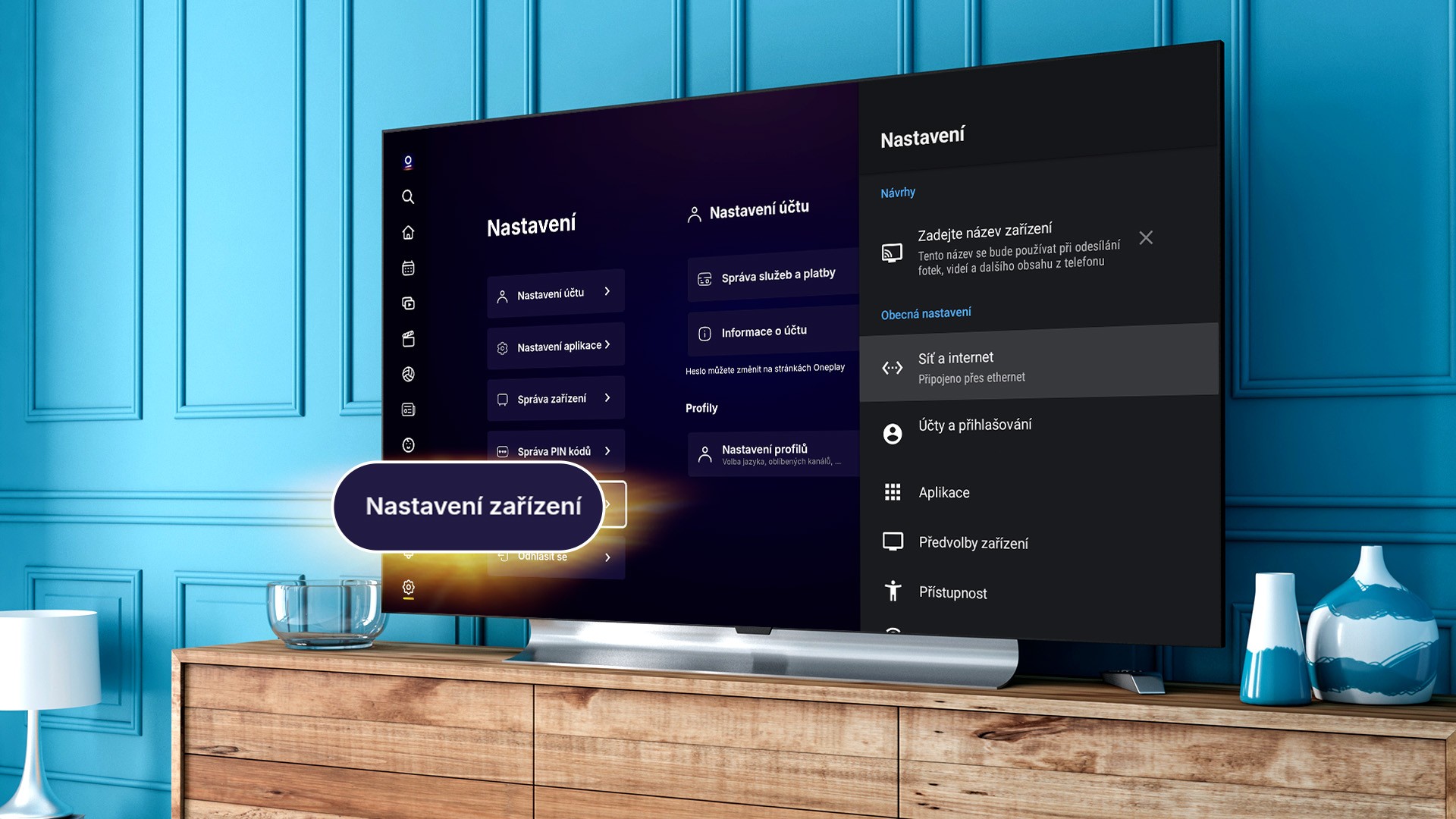
V sekci Nastavení -> Nastavení zařízení snadno:
- upravíte připojení k internetu,
- nastavíte obraz a zvuk,
- zapnete časovač vypnutí,
- nebo zařízení obnovíte do továrního nastavení.
Teď už víte, jak Oneplay Box zapojit, nastavit a využít naplno. Ať už sledujete filmy, seriály, sport nebo používáte další aplikace, Oneplay Box vám umožní mít vše pohodlně na velké obrazovce.